클립 보드는 테스트, 이미지 등을 복사 할 때 일시적으로 저장하는 메모리 영역입니다. 특히 PC의 경우 Windows 10 이후에 최대 25 개의 데이터가 저장되는 특성이 있습니다.이 게시물에서는 방법을 살펴 보겠습니다. 클립 보드를 보려면. 클립 보드 바로 가기 및 설정
우선, 컴퓨터의 클립 보드 기능을 사용하려면 미리 활성화해야합니다. Windows 설정 환경을 입력하고 “시스템”메뉴를 선택하십시오.
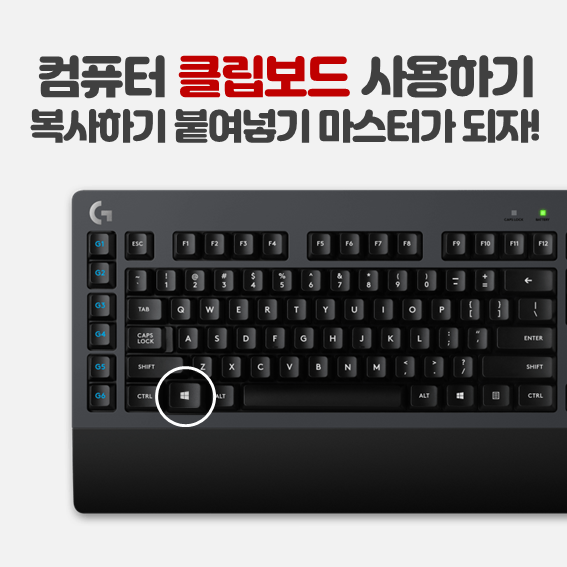
또는 동시에 “Windows Logo + V”단축키를 활성화 할 수 있습니다. 오른쪽의 POP -UP에서 “Turn”을 선택하면 클립 보드 기능이 즉시 시작됩니다. PC를 사용하는 방법?

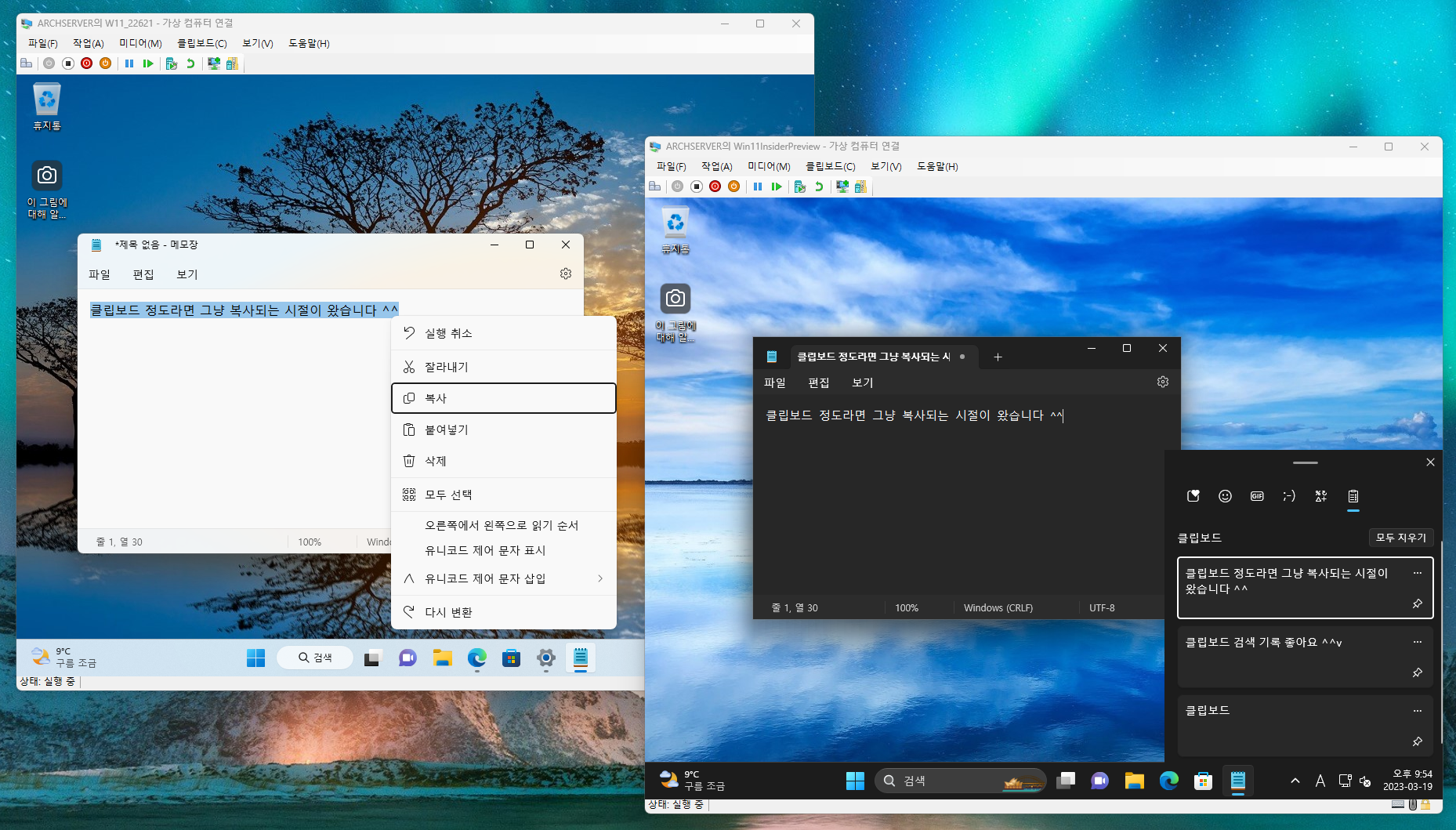
이를 활성화하면 복사 된 텍스트는 오른쪽 팝업 창의 순서로 나타납니다. 물론 소개에서 언급했듯이 최대 25 개의 레코드,
마우스로 핀 모양의 아이콘을 클릭하면 자주 사용되는 문구를 수정할 수 있습니다. 따라서 클립 보드 기능을 사용하면 문서를 작성할 때 매우 효율적으로 작업 할 수 있습니다.
또한 컴퓨터 클립 보드에서 화면을 캡처하거나 복사 한 사진을 볼 수 있습니다. 클립 보드 삭제
반면에 클립 보드를 삭제하는 방법은 문구의 오른쪽에있는 더 많은 메뉴 (···)를 선택한 다음 휴지통 아이콘을 클릭하여 지우는 것입니다.
상단에 “모두 지우기”버튼을 삭제하여 삭제하는 방법도 있습니다. 물론 고정 핀을 선택한 내용은 동일하게 유지됩니다.
오늘은 PC 컴퓨터에서 Windows Clipboard를 보는 방법을 알려주었습니다. 이 게시물이 유익한 경우 하단 이름을 터치하고 최신 IT 기술 정보를 얻으십시오. 감사합니다