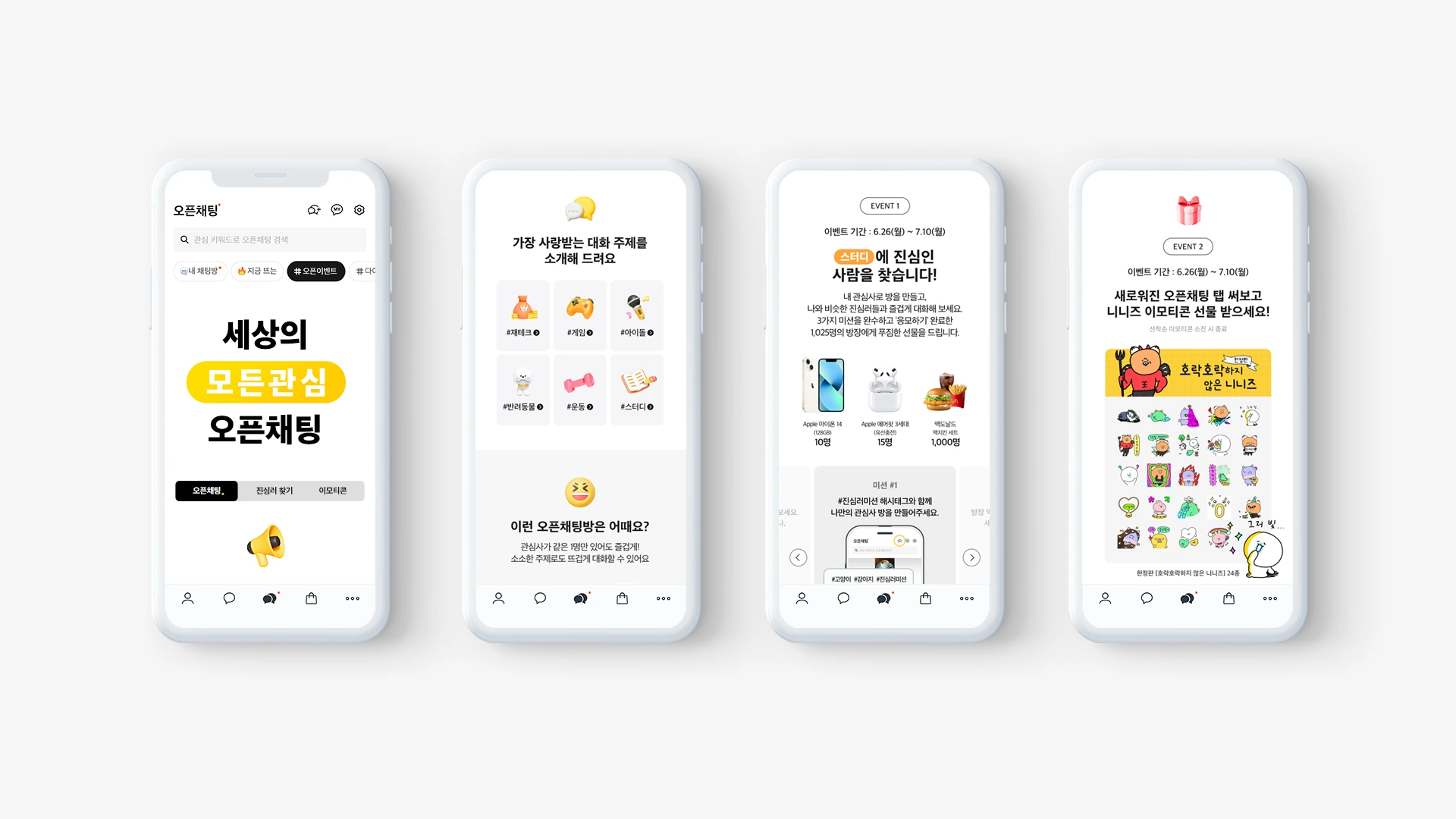
안녕하세요. IT테크 인플루언서 찐친과 그의 아내입니다. 매일 사용하는 메신저 앱인 카카오톡 내에서 익명으로 참여하고 관심 분야의 다양한 정보를 얻을 수 있는 오픈채팅에 많은 분들이 참여하고 계신 것 같아요. 실명이 아니기 때문에 부담 없이 참여하실 수 있으며, 일반 채팅에 사용되지 않는 오픈채팅 프로필을 개별적으로 설정하실 수 있습니다. 하지만 참여자 간 1:1 대화가 필요한 상황이 종종 발생합니다. 이런 경우 따로 변경해야 하는 부분이 있는데 어떻게 해야 할지 몰라 혼란스러워 하시는 분들이 많습니다. 오늘은 그 방법을 정리해보겠습니다. 카카오톡 오픈채팅방 프로필 설정 및 변경

오픈채팅 진입시 일반적으로 (카카오프렌즈)를 선택하여 입장하게 됩니다. 무작위 또는 무작위로 선택된 닉네임을 사용할 수 있습니다.
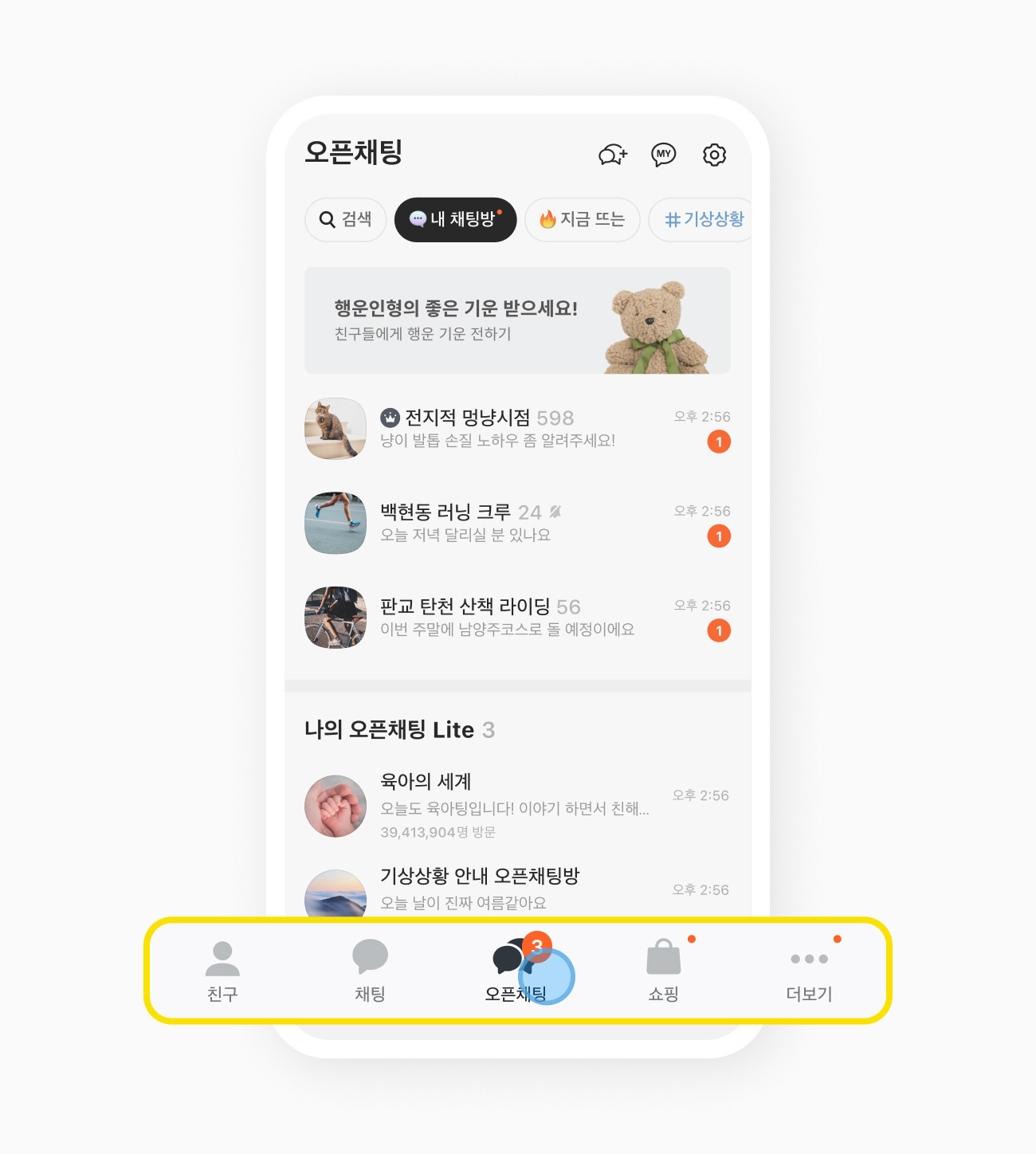
하지만 이 방법으로 방에 들어갈 때의 단점은 다른 사람이 나에게 개인적으로 할 말이 있을 때 1:1 대화를 시작할 수 없다는 것입니다. 따라서 이 경우 카카오톡 오픈채팅 프로필을 설정 및 변경하셔야 합니다.

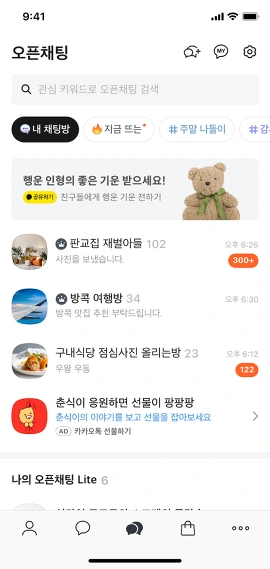
바로 순서를 확인해 볼까요? 먼저 생성을 위해 첫 화면 상단에 있는 (MY) 말풍선을 터치했습니다. 다음 화면으로 진입하시면 (내 오픈 프로필) 항목에 (생성) 버튼이 있습니다. 여기를 클릭하면 새 계정을 만들 수 있습니다.

다음으로 촬영하고 싶은 사진을 설정하고 앨범을 선택하고, 사용하고 싶은 닉네임까지 입력할 수 있습니다. 필요한 경우 상태 메시지나 관심 태그를 추가하여 자신을 소개할 수도 있습니다. 아래를 보시면 설정항목이 2개 있습니다. 상대방을 위해 해당 항목을 비활성화해둡니다(기본 프로필로만 참여 허용). 상단(완료) 버튼을 클릭하면 생성 과정이 완료됩니다.
이제 카카오톡 오픈 프로필 생성을 마쳤으니, 계속해서 오픈 채팅 프로필을 변경하는 방법을 확인해 보겠습니다. 참여 중인 방에 입장한 후 오른쪽 상단의 (Ξ)를 터치하면 서랍 메뉴가 열립니다. 하단 대화상대 항목을 보시면 본인의 닉네임이 가장 위에 있으니 터치해 주세요.

다음 화면에서 (프로필 관리)를 선택합니다. 다음으로 현재 지정할 수 있는 프로필 목록이 나오므로 앞서 생성한 오픈채팅 프로필을 터치해 주세요. 차이점이 보이시나요? 프로필 사진 오른쪽 하단에 보이지 않는 표시가 있는 항목이 1:1 채팅이 가능한 프로필입니다. 이제 다른 사람들은 프로필 사진을 터치하여 1:1 메시지를 보낼 수 있습니다.
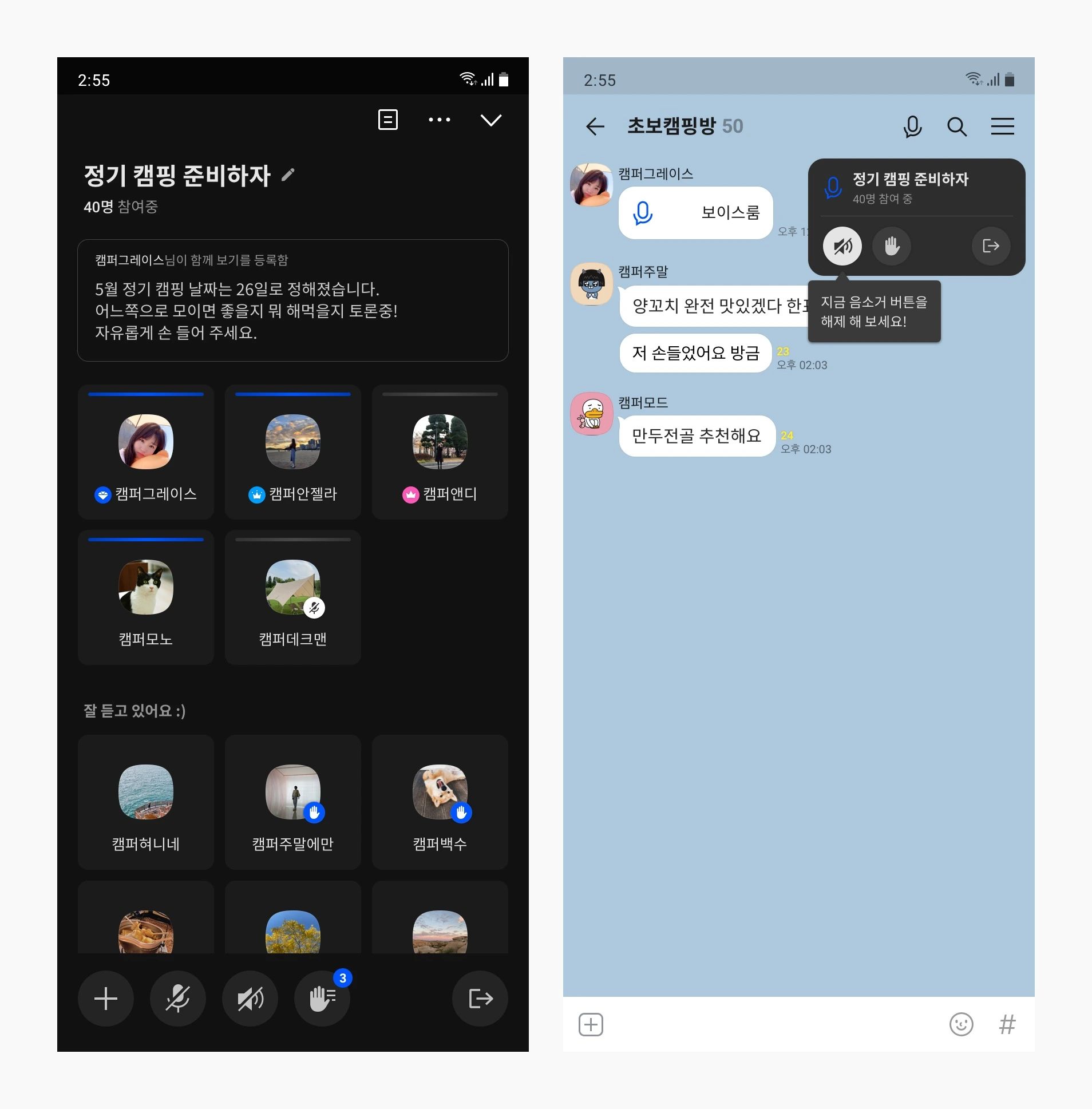
1:1 메시지를 직접 보내는 것도 가능합니다. 단, 프로필 사진 우측 하단에 동일한 표시가 있는 분에게만 적용됩니다. 프로필 사진을 누르고 (1:1채팅 열기)를 선택하면 새로운 채팅창이 열립니다.
1:1 오픈채팅 링크를 보내 다른 사람을 초대할 수도 있습니다. 설정을 완료한 화면에서 (링크 공유)를 클릭한 후 복사 및 붙여넣기를 이용하여 상대방이 있는 채팅방에 링크를 공유할 수 있습니다. 광고 이후 계속됩니다. 다음 주제 작성자 취소 카톡 오픈채팅 프로필 변경 방법 재생 0 좋아요 0 좋아요 공유 0:00:00 재생 음소거 00:00 00:00 실시간 설정 전체 화면 해상도 currentTrack 자막 비활성화 재생 속도 NaNx 해상도 자막 설정 비활성화 옵션 글꼴 크기 배경색 재생속도 0.5x 1.0x (기본값) 1.5x 2.0x 알 수 없는 오류가 발생했습니다. 도움말이 음소거되었습니다. 도움말 라이센스 이 영상은 고화질로 재생할 수 있습니다. 설정에서 해상도를 변경해보세요. 자세히보기 0:00:00 카카오톡 오픈채팅 프로필 변경 방법 지금까지 1:1 대화가 가능한 카카오톡 오픈채팅방에서 프로필 변경하는 방법에 대해 알아봤습니다. 알고 보면 쉽지만 처음에는 꽤 헷갈릴 수 있으니, 이 컨텐츠를 통해 정확히 어떻게 하는지 이해하시면 도움이 되실 거라 생각합니다. 그래서 제가 준비한 것은 이렇습니다. 다음에는 더욱 유용한 꿀팁을 준비하겠습니다. 감사합니다